



こんにちは!大量の写真整理中のねむこです。
子どもの大量の写真整理・管理に頭を抱えている方はいませんか~?!
スマホで手軽に撮れる分、整理していないとどんどん溜まっていき、「見返したい写真が見つからない」「多すぎて見返す気にもならない」…なんてことになりがちですよね?(私です…笑)
3人の子ども+ブログや楽天ROOM用の商品写真を大量に撮る私。
つい最近までスマホもデータもぐちゃぐちゃだったのですが、写真整理のルールを決めて、やっとすっきり管理できるようになってきました。
今回は、我が家が写真管理のメインとして使っているおもいでばこの便利な機能と活用方法、ごちゃごちゃにならないアルバム分けのコツ、バックアップ方法まで詳しく紹介します!

 ポチップ
ポチップ
写真整理の目的は?
写真の整理をする前に、まずは写真を最終的にどのようにしたいかという目的をはっきりさせることが大切です。
ここがブレてしまうと、写真整理していても悩んでしまったり、ルールが決められなかったりします。
例えば、私の場合はこんな感じです!
- おもいでばこにはすべての写真を集約する。(私のスマホ・夫のスマホ・一眼レフカメラなど)
- 大量の写真の中から最終的にお気に入りを集めたフォトブックを作成する。
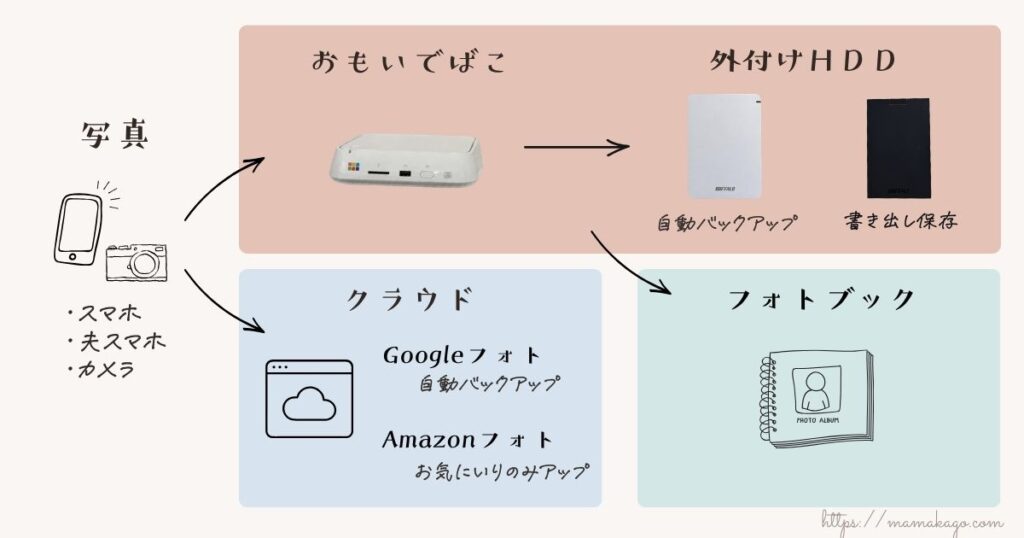
最終的な目標は子どもごと・一年ごとのフォトブックを作ることなのですが、現在数年分溜まった状態…!
なので、データをまとめて、フォトブックを作りやすい形に整理していくようにしています。
また消えないように2重にバックアップもしています。
▼我が家の写真管理ルールについてはこちらでも書いてます。
では、おもいでばこを使ってどのように管理・バックアップしているのか紹介していきたいと思います。
【活用術1】カレンダー自動整理機能で過去の写真もサッと探せる
おもいでばこは自動でカレンダー表示してくれて、これだけでもとっても便利です。
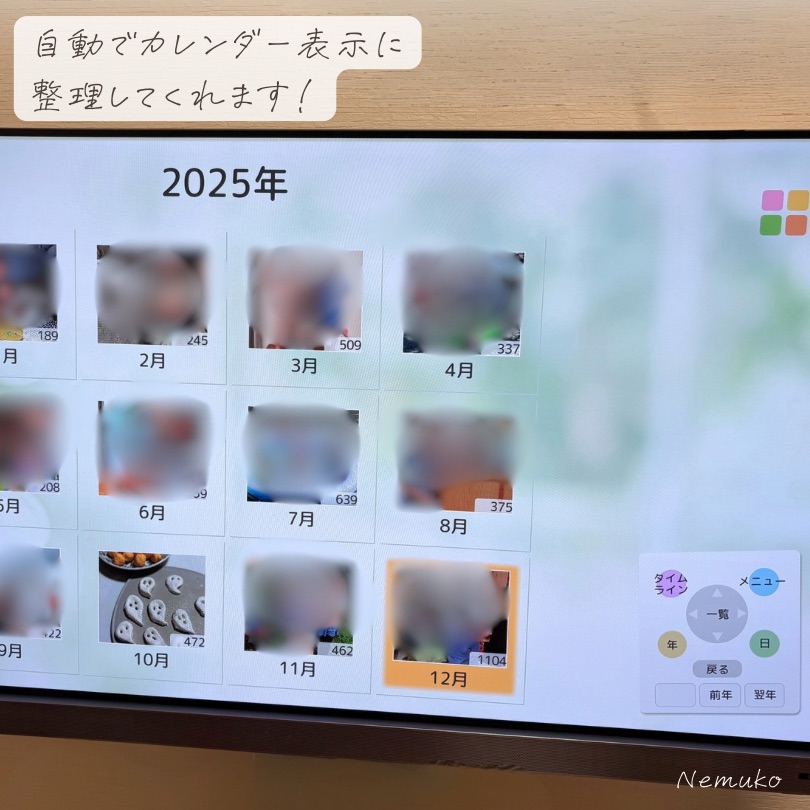
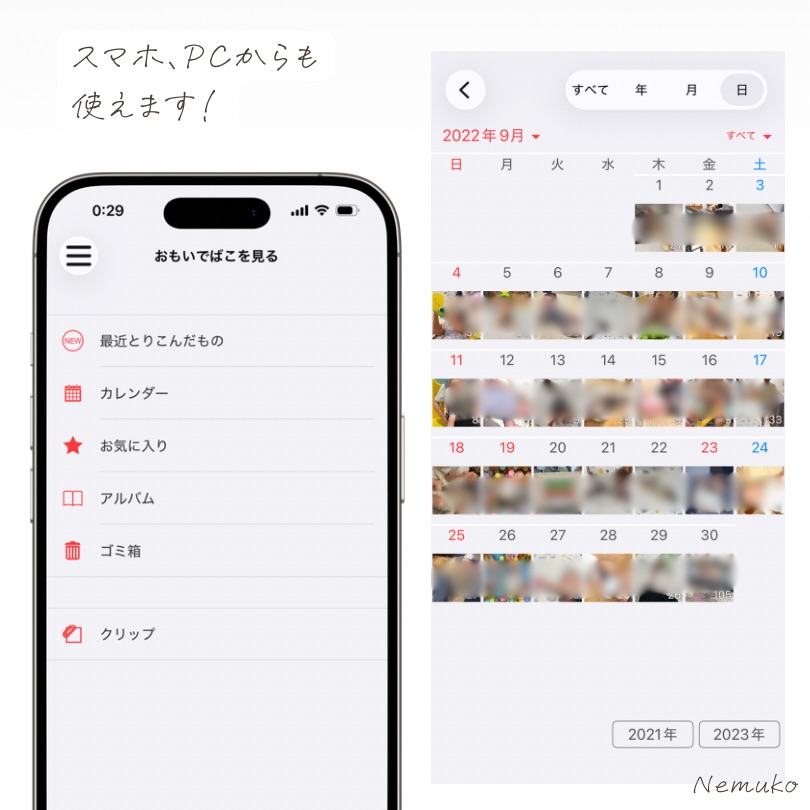
写真を取り込んだだけで、自動的にカレンダー(年・月・日と切り替えできます)のようにまとめて表示されるので、見やすく写真も探しやすいです。
「しぼりこみ」でビデオだけとかお気に入りだけを表示することもできます。
よく動画のみをスライドショーにして子どもたちが見ています♪
【活用術2】失敗しないアルバム分けとアルバムグループの並び替えテク
大量に写真を撮る場合や、後からフォトブックを作りたい場合にはアルバム機能も利用すると便利です。
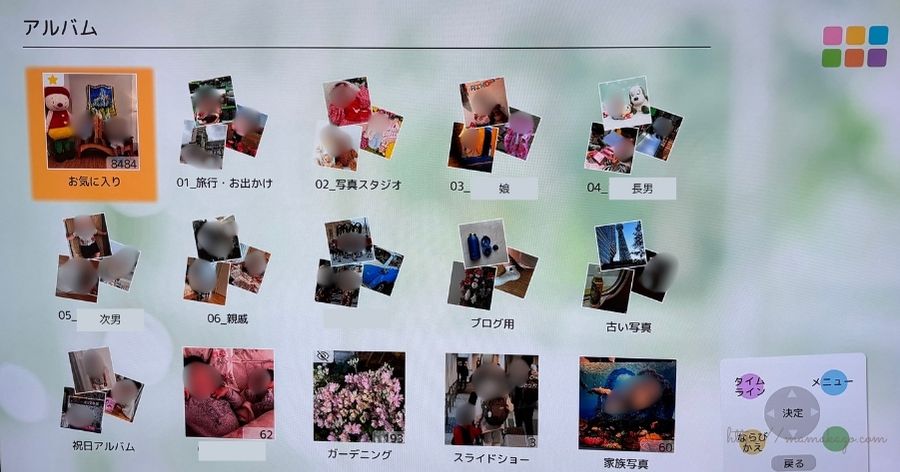
一枚の写真を複数のアルバムに入れることもできるので、タグ付けのような感覚で使えます。
アルバムは何個でも作れるようなのですが、数が増えて来ると見づらくなってきます。
そこで便利なのが、アルバムグループ機能。
上の写真で三つまとまっているのがアルバムグループです。
iPhoneの写真アプリで言うところの、アルバムとフォルダーみたいな感じです。
こちらはスマホアプリですが、アルバムグループはこんな感じで表示されます↓
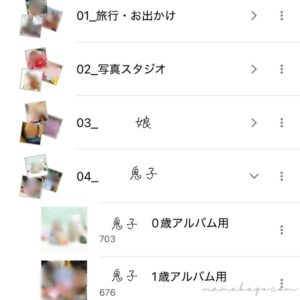
01_、02_、03_…がアルバムグループ(あいうえお順に並ぶので数字付けて並べ替えています)。
その下にアルバムがたくさん入っています。
アルバム分けどうしてる?
私は旅行やイベントなどで写真をたくさん撮った時にはアルバムを作ります。
あとは子どもの年一フォトブック用にアルバムもつくり、それぞれ子どもごとのアルバムグループに入れています。
個人的におすすめアルバムは寝姿アルバム。
子どもが寝てる姿って本当にかわいいですよね!
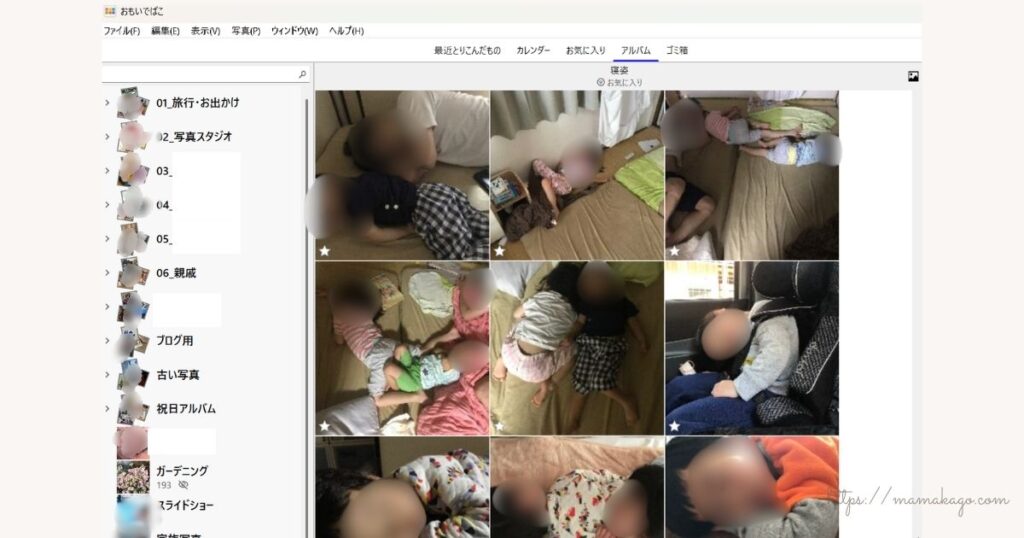
変な寝相とかシンクロ寝とかついつい撮っちゃうのですが、かわいいだけじゃなくて笑えるものもたくさんあって、このアルバムはめっちゃ癒しになります。
次に家族全員が写ってる写真を集めた家族写真アルバム、こども3人集合しているものを集めた三兄弟アルバムもお気に入りです。年賀状作成の時などにも役立ちます。
アルバム・フォトブック作りで一番大変なのってたくさんの中から写真を選ぶ作業ですよね?!
おもいでばこにフォトブック用のアルバムを作って、日ごろからお気に入りをそこに入れていけば、選ぶ作業がかなり楽になります。
実際にフォトブックを作る時には、そのアルバムのものだけPCにデータを書き出せばよいので簡単です!
【活用術3】商品写真は非表示アルバムで隔離!家族写真と混ぜない方法
楽天ROOMやブログにたくさん写真を使うのですが、そちらは家族写真とまぜたくないので、「非表示アルバム」に入れています。
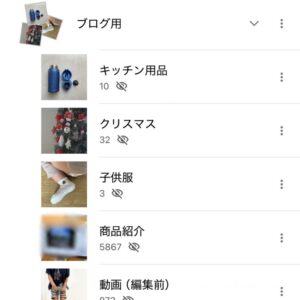
ここにいれた商品写真はカレンダーなどには表示されないので家族の写真と混ざらずに管理できます。
仕事やSNSで写真をたくさん使う人はこちらも活用すると便利だと思います。
ただ鍵をかけられるわけではなく、見ようと思えばだれでも見られる状態ですので、家族に見られたくないものはおもいでばこには入れないようにしましょう!
「最近とりこんだもの」にも表示されます!
【活用術4】スマホ・PCアプリとテレビ操作の使い分けで簡単整理
おもいでばこはテレビと接続して使うことを基本としていますが、PCやスマホにアプリを入れて同じWi-Fiに接続し見ることもできるので、とっても便利!
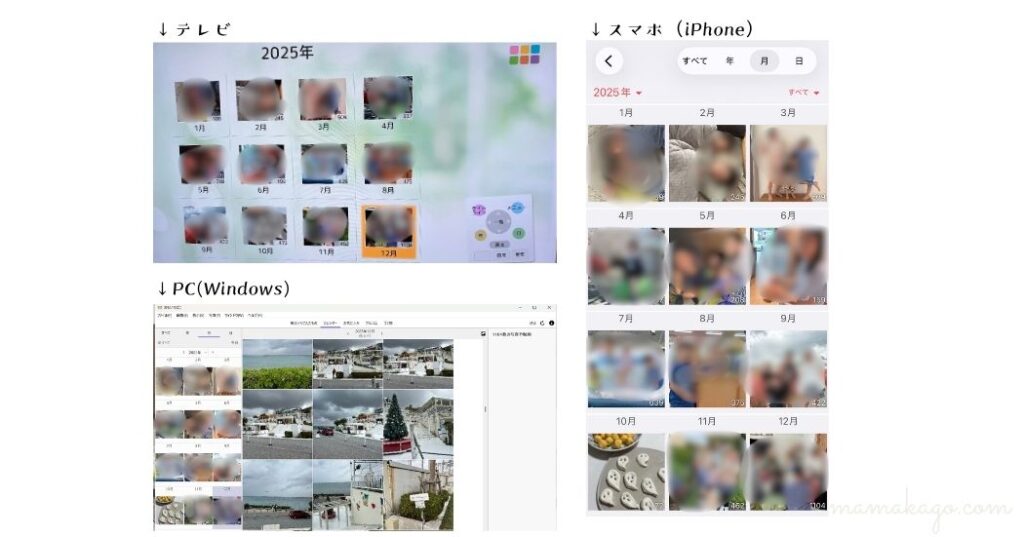
テレビのリモコンの振り分け機能をつかって、簡単にお気に入りを付けたり振り分けることもできます。
PC操作が苦手な方や、スマホだと小さくて見にくいと言う場合はテレビが便利。
とりあえず取り込んで、お気に入りマークつけたり、似たような写真を消したりするのは、テレビの大画面は見やすいです!
まとめてアルバムに入れたり、ゴミ箱にいれたり整理するときはPCやスマホを使うことが多いです。
一気に整理するときや大量に写真ある場合はPCがラク!
二重でバックアップしよう
我が家の写真はすべておもいでばこに集約しているのでバックアップも念入りに、二重にバックアップしています。
①自動バックアップが安心!
おもいでばこでは専用HDDをつなげておくと、スケジュールで指定した時間に自動的にバックアップをしてくれる機能があります。
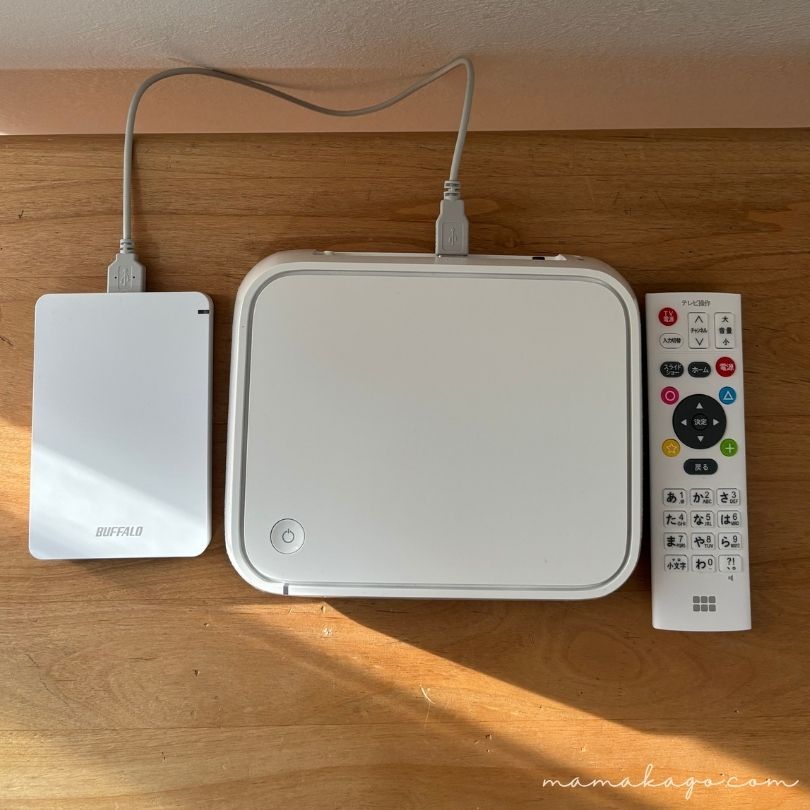
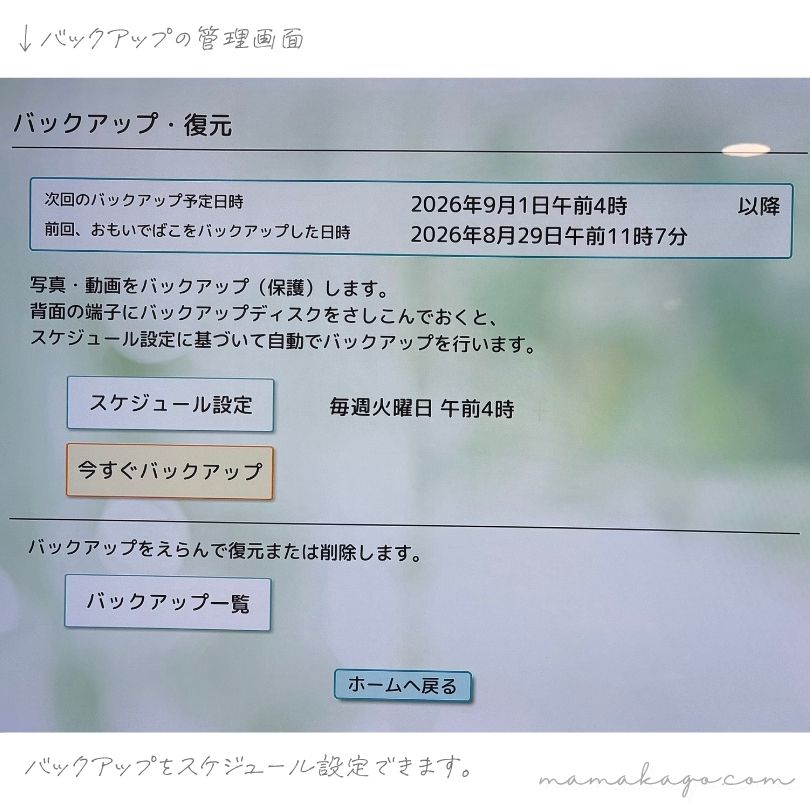
私もハードディスクをつなげっぱなしにして、週1回、夜中にバックアップをとっています。
勝手にバックアップしておいてくれるので、楽ちんです♪
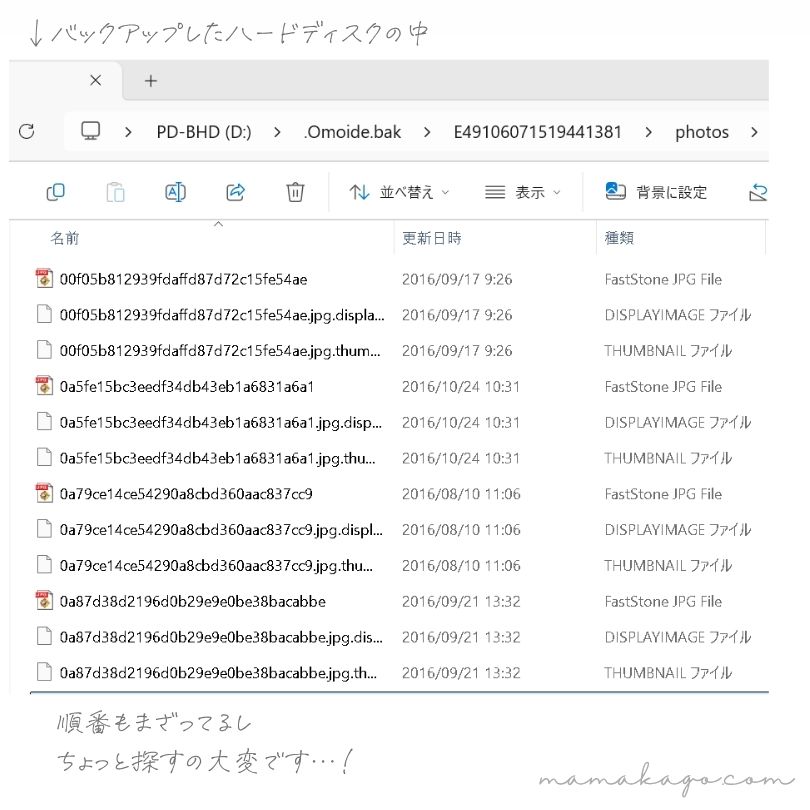
ただ、このファイルはおもいでばこで読み込む用の形なので、おもいでばこがないと見るのが難しいです。
PCからもデータを見ることもできますが、いろいろなデータがまざっていて探すのが大変な状態となっています。
②外付けHDDにも書き出し
なので、私は定期的に外付けHDDにも書き出しています。
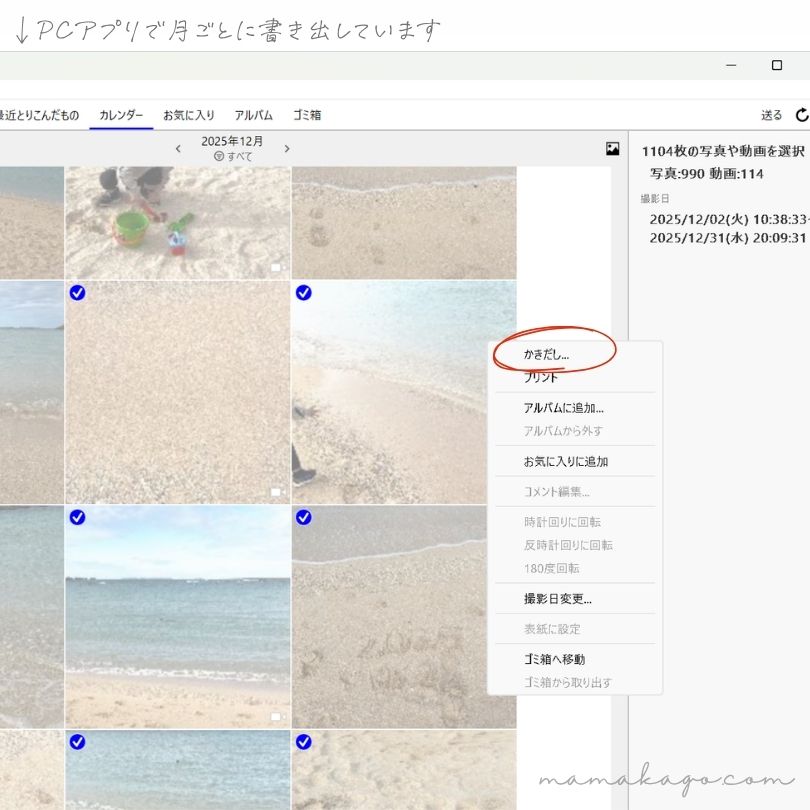
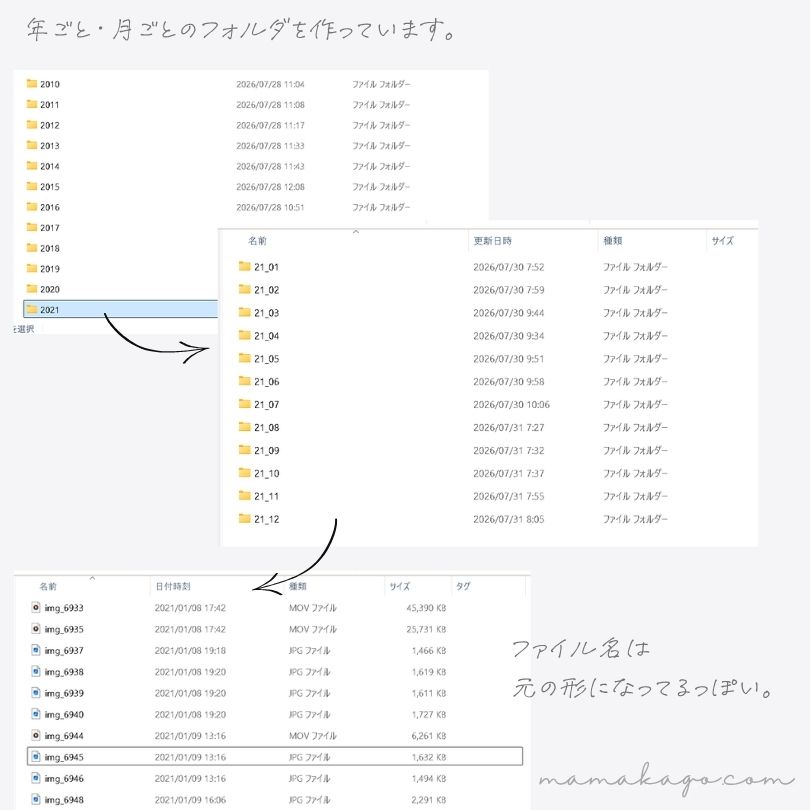
外付けHDDに年、月のフォルダーを作って、そこに写真データを入れています。
以前はスマホ写真、カメラ写真をPCに繋げたHDDに取り込んでいたのですが、夫の撮った写真が漏れたり、どこまで保存したか分からなくなることも多かったのです。
夫もおもいでばこに送ってるので、全部集約したものを書き出すようにしたら、漏れなく管理しやすくなりました!
③ Googleフォトへの自動バックアップ機能
おもいでばこはGoogleフォトと連携することもできます。
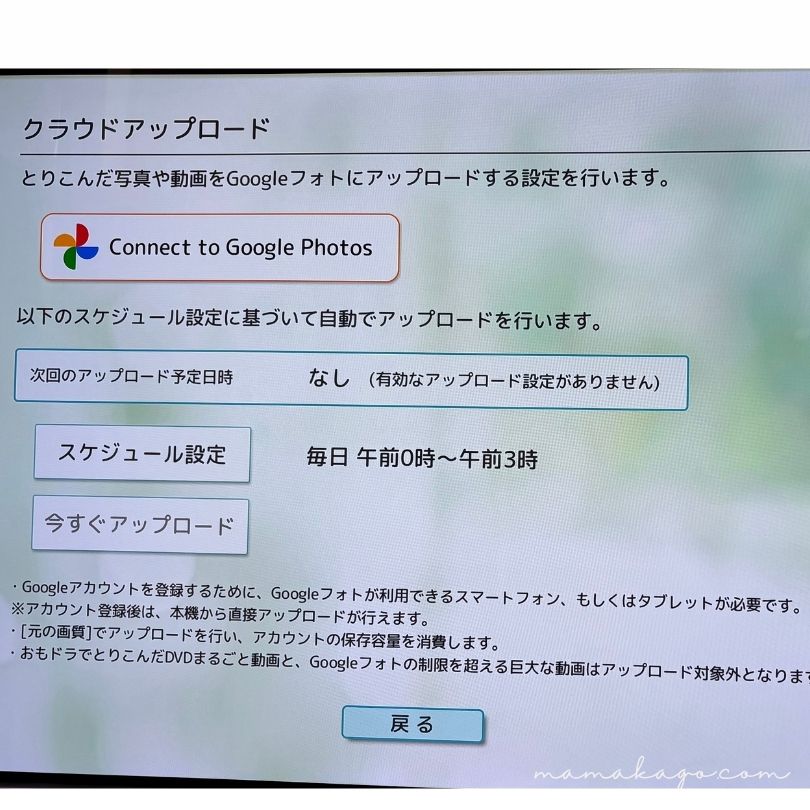
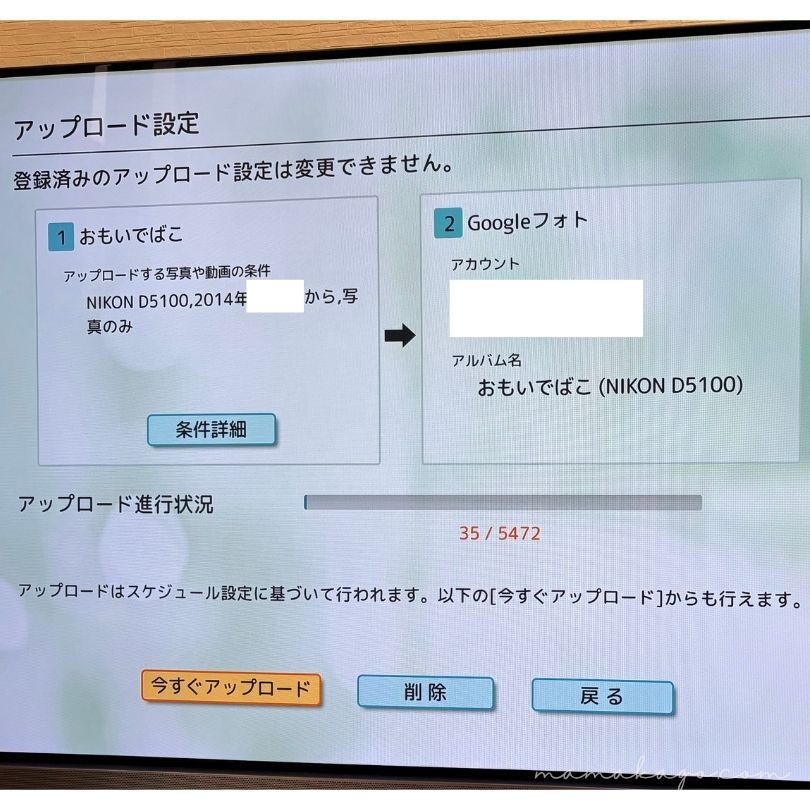
自動でおもいでばこのデータをGoogleフォトへ送ることができるので、クラウドのバックアップとしても使えます。
私はスマホからGoogleフォトに送っているので、おもいでばこからは一眼レフカメラの写真のみを送ることにしました。
設定画面で、どのカメラのどの時期のものを送信するかを細かく設定できるので便利!

元の画質でアップロードされるので、Googleフォトの容量に注意です!
まとめ:おもいでばこを使いこなして写真整理を仕組み化しよう!
今回は私が実践しているおもいでばこのアルバム分けルールと活用術、二重のバックアップ手順について紹介しました。
- 普段の閲覧:自動のカレンダー表示に任せるだけでOK!
- アルバム整理:イベント時や年度別フォトブック用などアルバムで整理
- 仕事写真:非表示アルバムを活用して家族写真としっかり分ける
- バックアップ:専用HDDの自動バックアップ+定期的な外付けHDD書き出しで二重保護する
おもいでばこ、ただ写真を保存していくだけなのはもったいない!
アプリ連携やアルバム機能で、見やすい・探しやすいアルバムとして活用できます。
子どもの成長記録や思い出をいつでも見返せる環境をつくって、ぜひ家族で楽しんでみてくださいね♡
▼おもいでばこ・写真整理シリーズ関連記事はこちら
▼おもいでばこまとめ記事はこちら

▼私が現在愛用しているモデルはこちらです。
ポチップ